おせちプリンセス
導入手順
このゲームはスマホを横向きにして遊びます。画面いっぱいで快適に遊ぶためには、ホーム画面に追加してから起動することをおすすめします。
※機種・OS・ブラウザによっては、追加方法が異なる場合や、正しく動作しない場合があります。うまく追加できないときは「ゲームに進む」からもプレイできます。
ホーム画面に追加
Safariでの設定方法
-
01
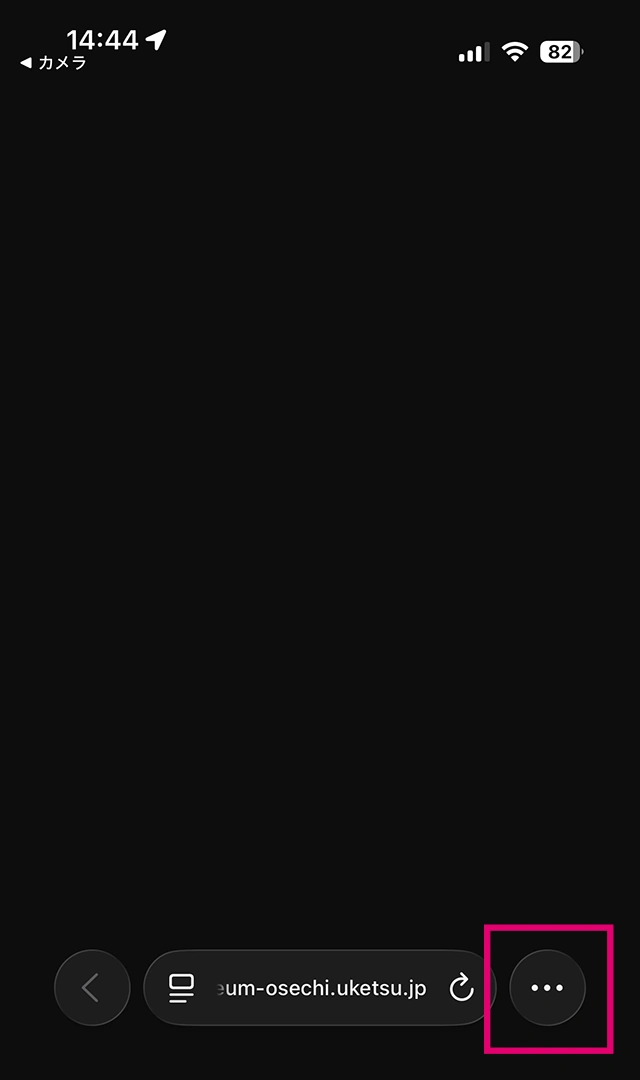
メニューを開く
Safariの画面下部にある[…]メニューボタンをタップします。
-
02
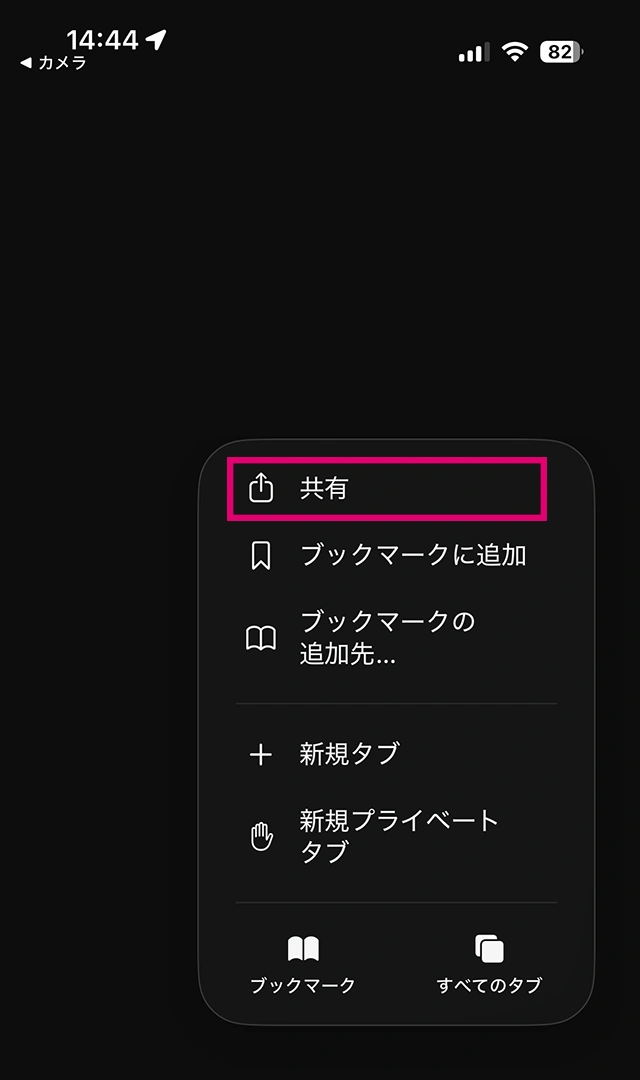
共有を押す
開いたメニューから「共有」をタップします。
-
03
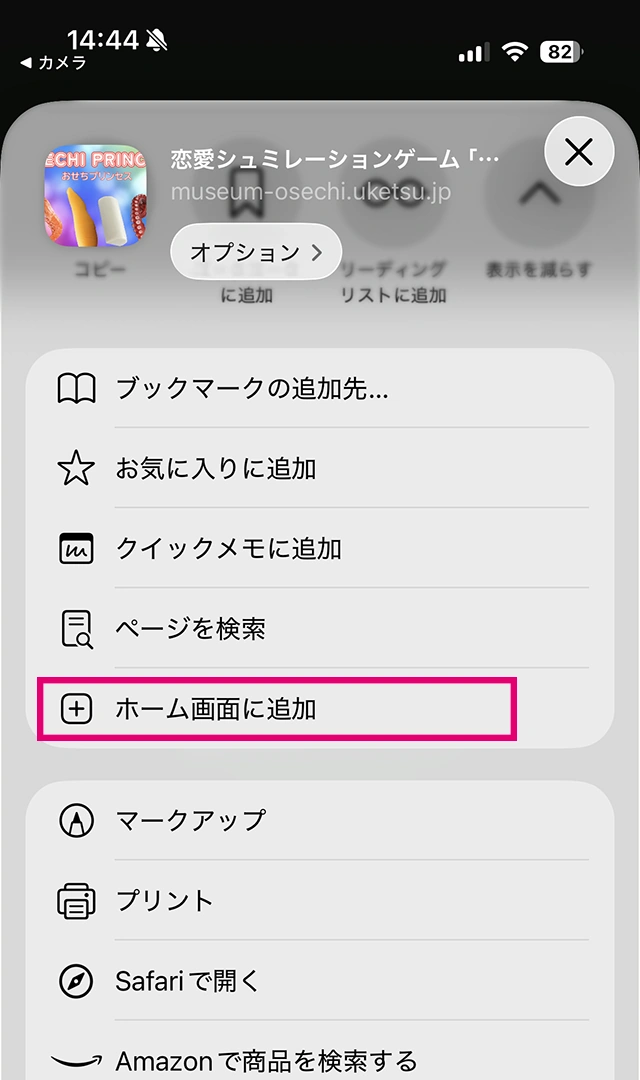
ホーム画面に追加を押す
表示されたメニューから「ホーム画面に追加」をタップします。
-
04
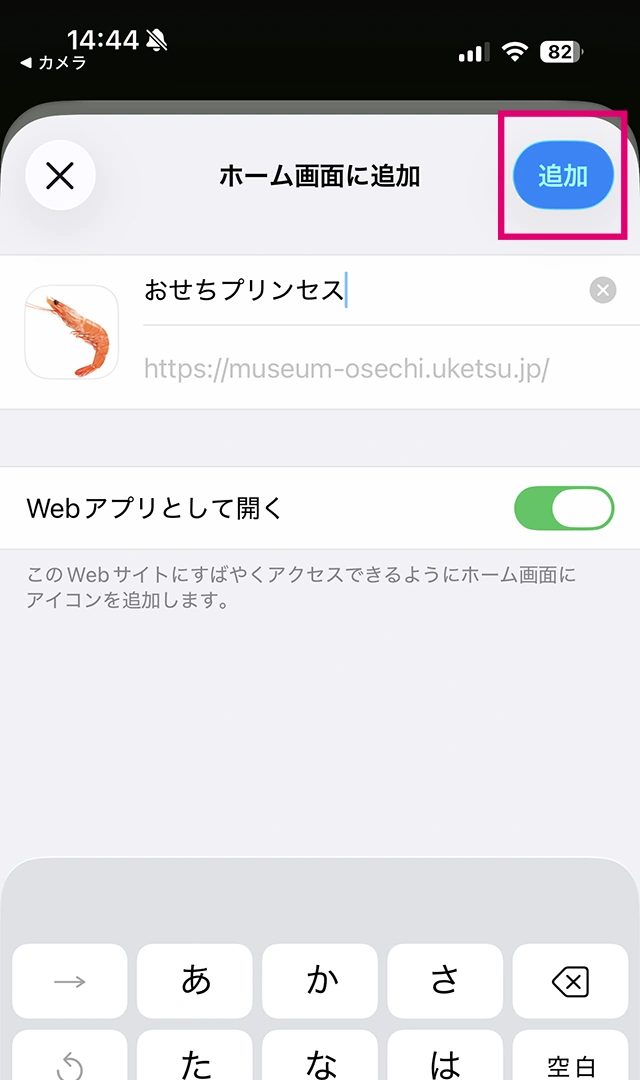
追加ボタンを押す
ホーム画面に追加するメニューの内容を確認して、「追加」をタップします。
-
05
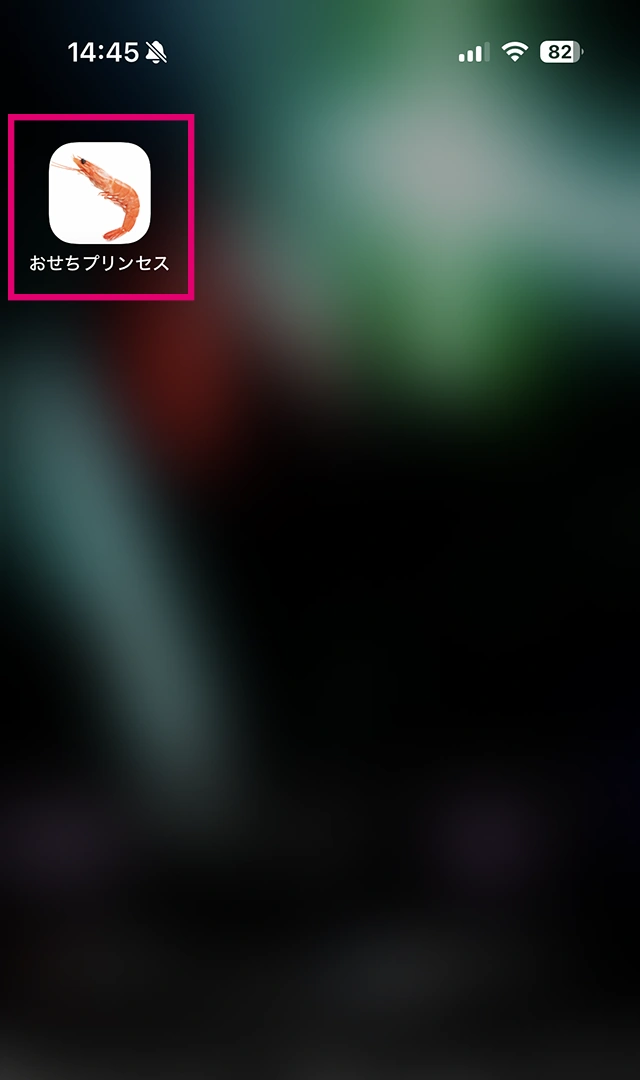
ホーム画面のアイコンから開く
ホーム画面に追加されたアイコンがあるので、タップしてプレイしてください。
ホーム画面に追加
Google Chromeでの設定方法
-
01
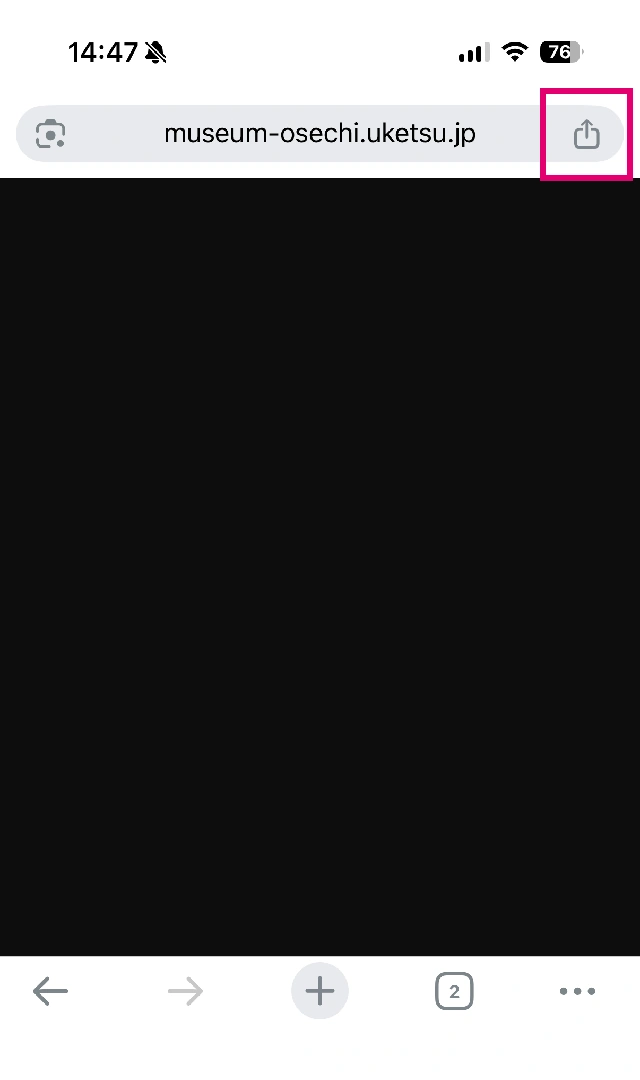
共有ボタン(共有アイコン)を押す
ブラウザのアドレスバーの右の共有ボタンをタップします。
-
02
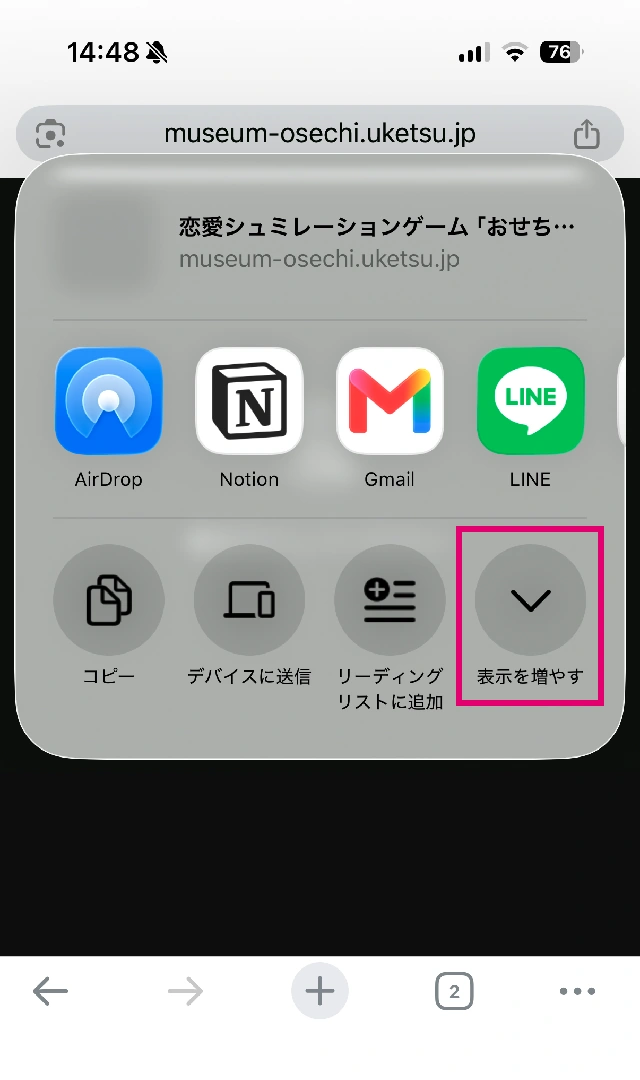
メニューの表示を増やす
開いたメニューの「表示を増やす」をタップします。
-
03
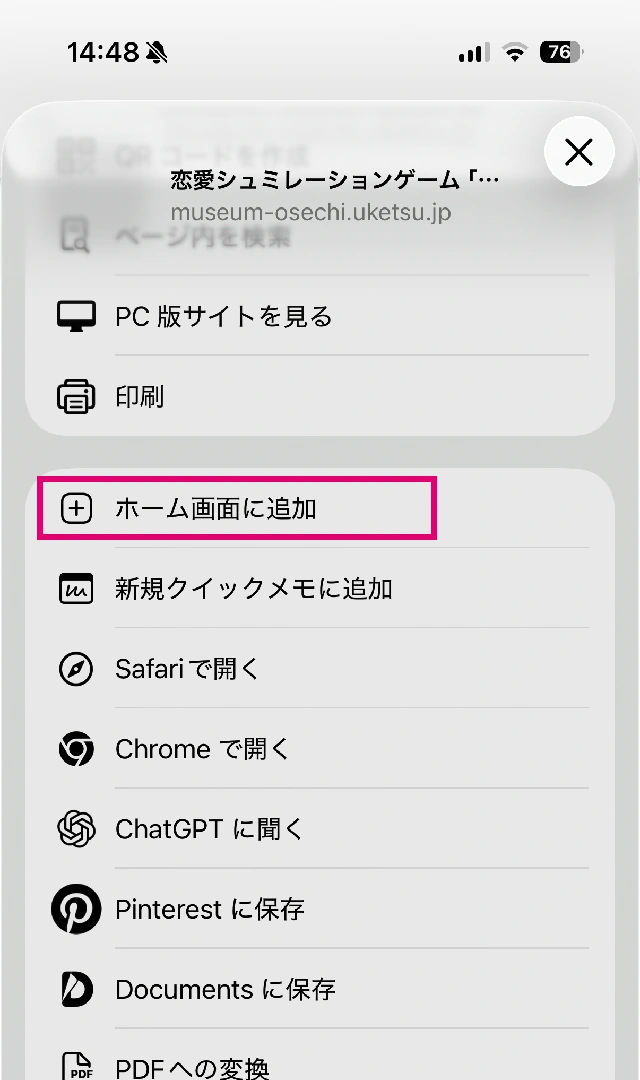
ホーム画面へ追加を押す
メニューの中央あたりに「ホーム画面に追加」ボタンがあるのでタップします。
-
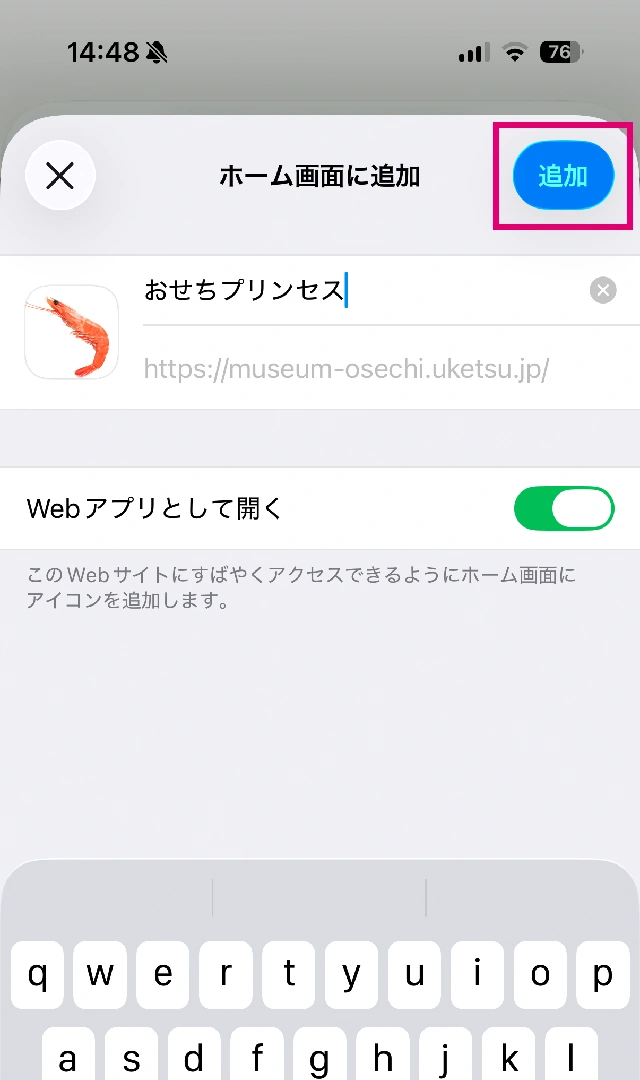
04
追加ボタンを押す
ホーム画面に追加するメニューの内容を確認して、「追加」をタップします。
-
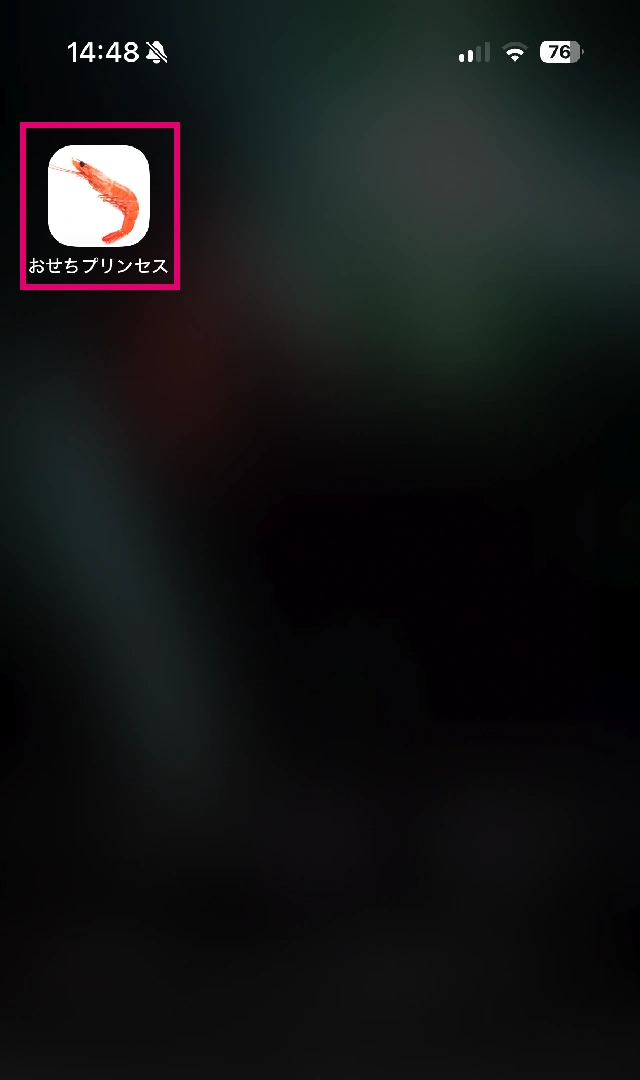
05
ホーム画面のアイコンから開く
ホーム画面に追加されたアイコンがあるので、タップしてプレイしてください。
ホーム画面に追加
Google Chromeでの設定方法
-
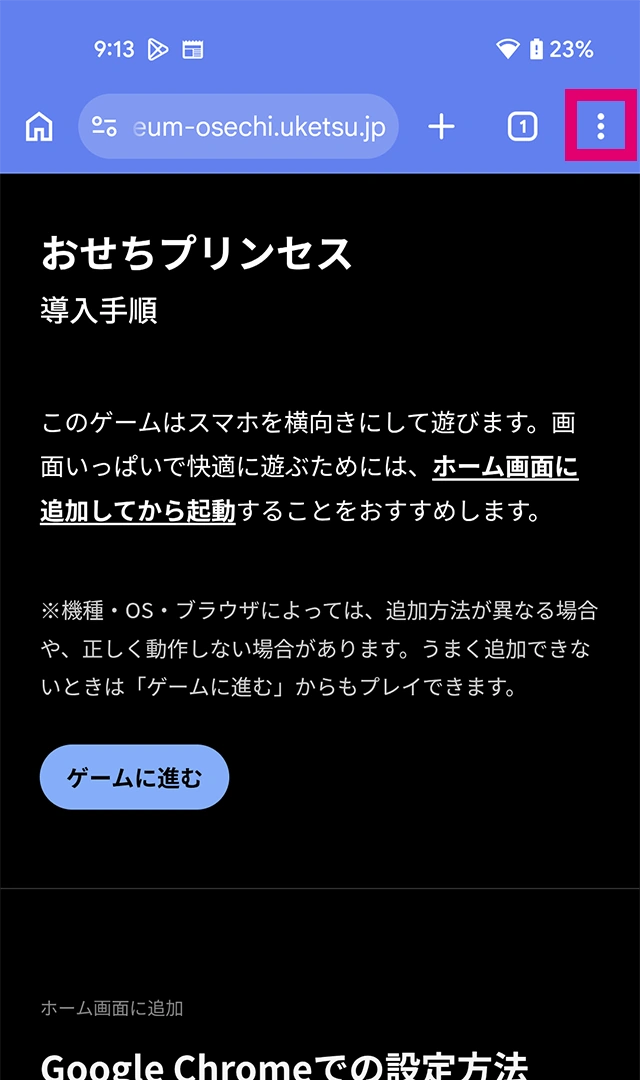
01
メニューを開く
Chromeのアドレスバーの右にある[…]メニューボタンをタップします。
-
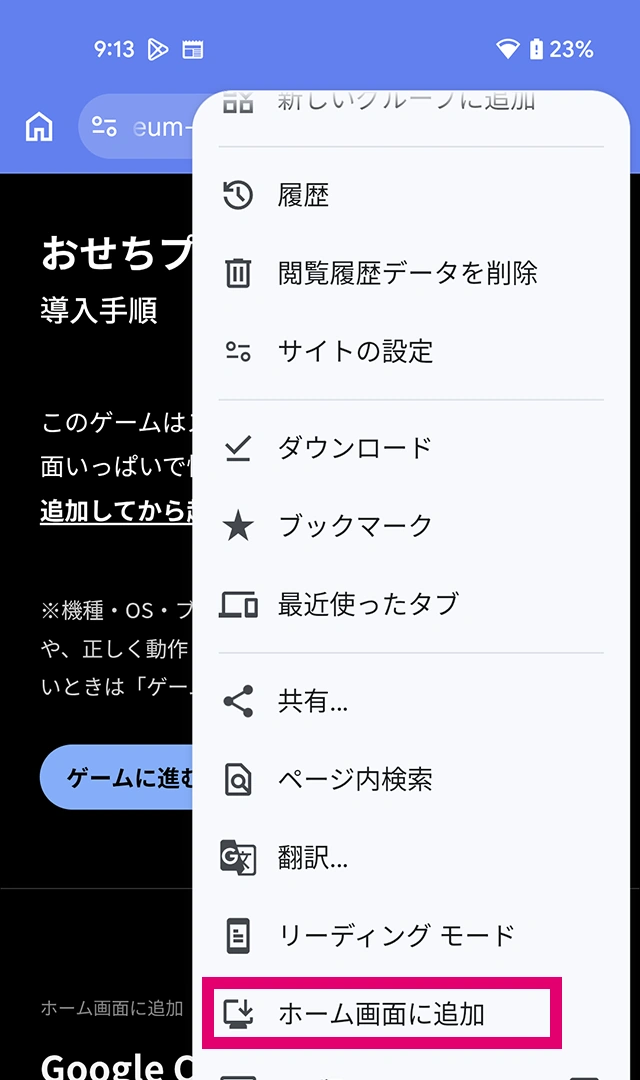
02
ホーム画面に追加を押す
表示されたメニューから「ホーム画面に追加」をタップします。
-
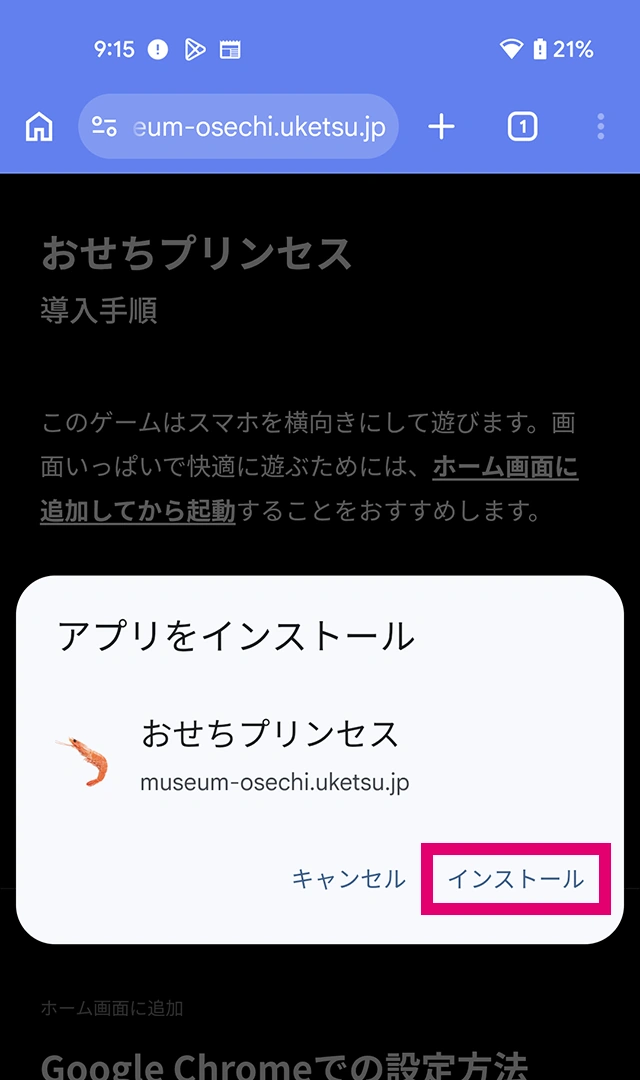
03
インストールする
選択肢が表示されるので「インストール」を選択します。
-
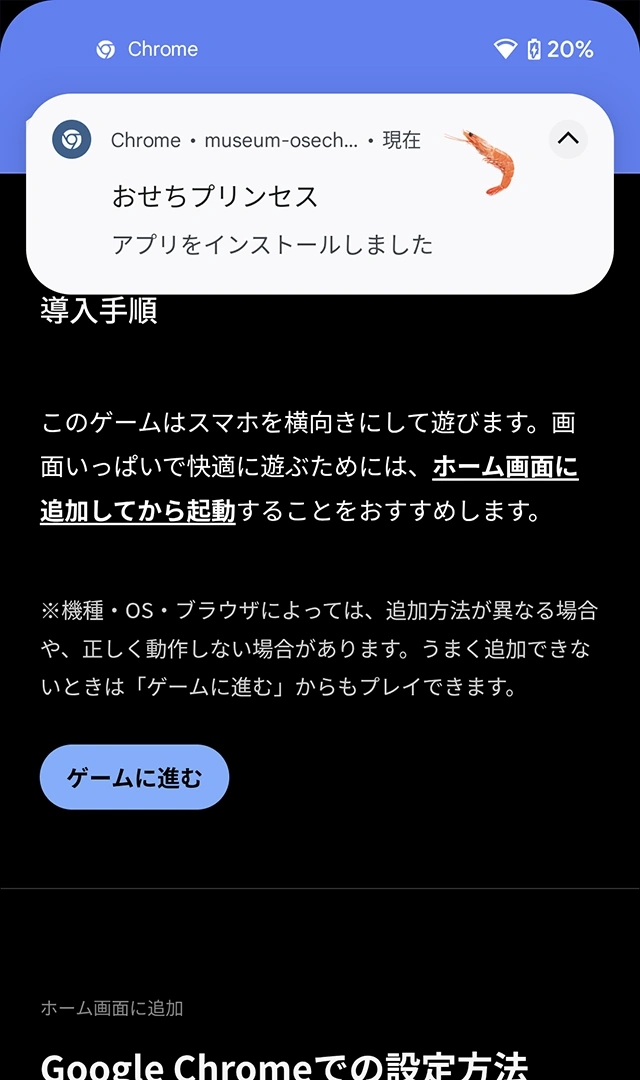
04
アプリがインストールされる
「アプリをインストールしました」と表示されます。
-
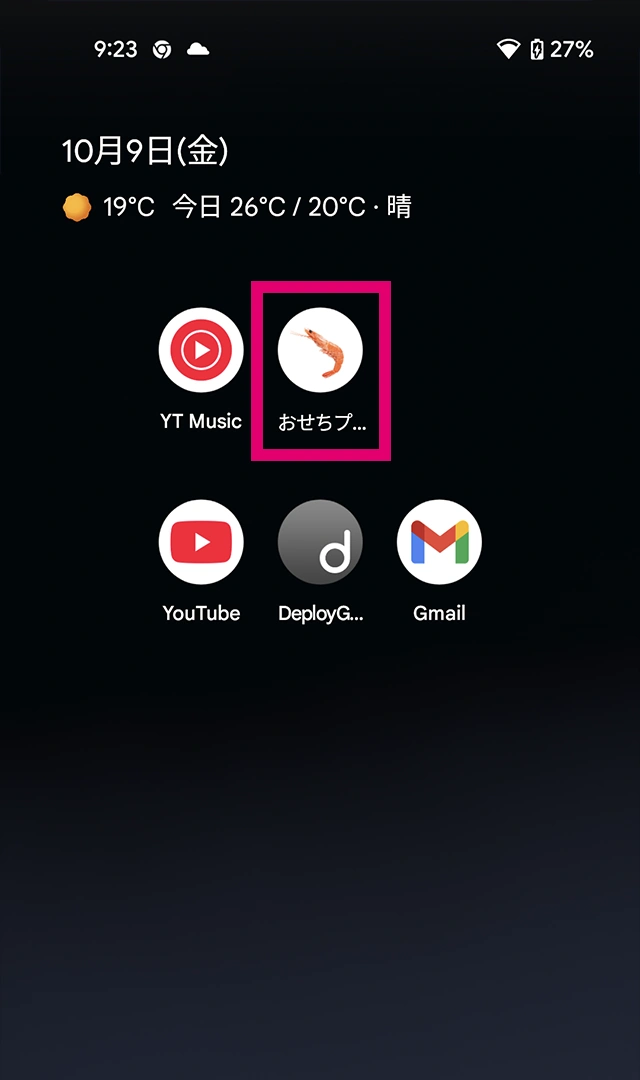
05
ホーム画面のアイコンから開く
ホーム画面に追加されたアイコンがあるので、タップしてプレイしてください。
禁止事項
- 体験版で遊べる範囲については、プレイ動画の投稿・配信・スクリーンショットの公開・ネタバレなどに制限はありません。
- ただし、会場で配布する特別マップに記載されたコード、およびフルバージョン限定のゲーム内容については、プレイ動画・配信・スクリーンショット・ネタバレなど、形式を問わず外部への公開をお控えください。
- 本ガイドラインに違反すると運営が判断した投稿・配信については、削除をお願いする場合があります。
このサイトは音声が鳴ります
スマホを横向きにしてください
X、LINE 等のアプリ内ブラウザで回転しない場合は、 Safari /
  Google Chrome で開いてください
X、LINE 等のアプリ内ブラウザで回転しない場合は、Google Chrome で開いてください
画面が回転しない場合は、
コントロールセンターで「画面の向きをロック」をオフにしてください
画面が回転しない場合は、
クイック設定で「自動回転」をオンにしてください